Unity中使用Git和GitHub
开始文章之前,记得下载好git并且注册好github哦!下面讲下如何使用命令行的方式为Unity搭建github仓库,当然如果有图形化界面工具那就更简单一些。
一、准备
1、打开 Unity 所在工程目录,在该文件夹右键打开 Git Bash
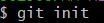
2、输入 git init,初始化仓库
3、输入 touch .gitignore,创建.gitignore 文件。

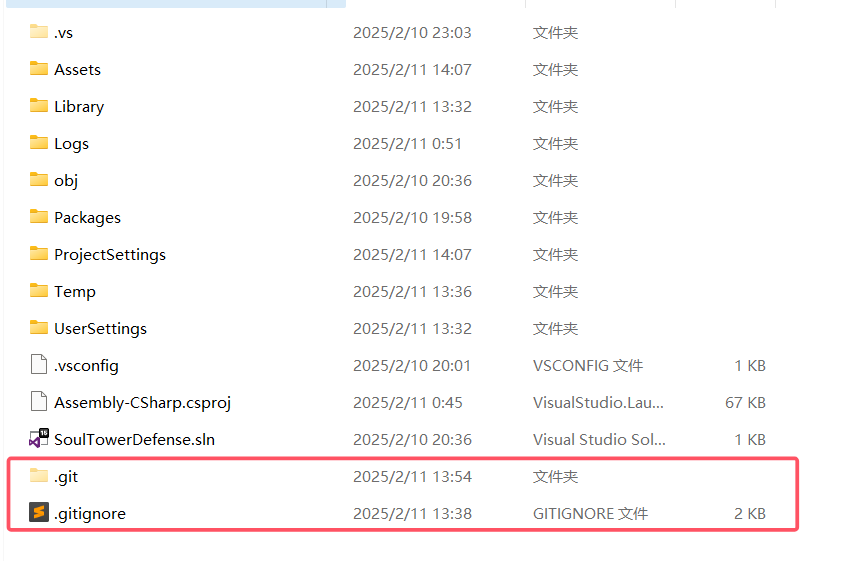
做完这几步后文件夹会有.git 文件和.gitignore 文件
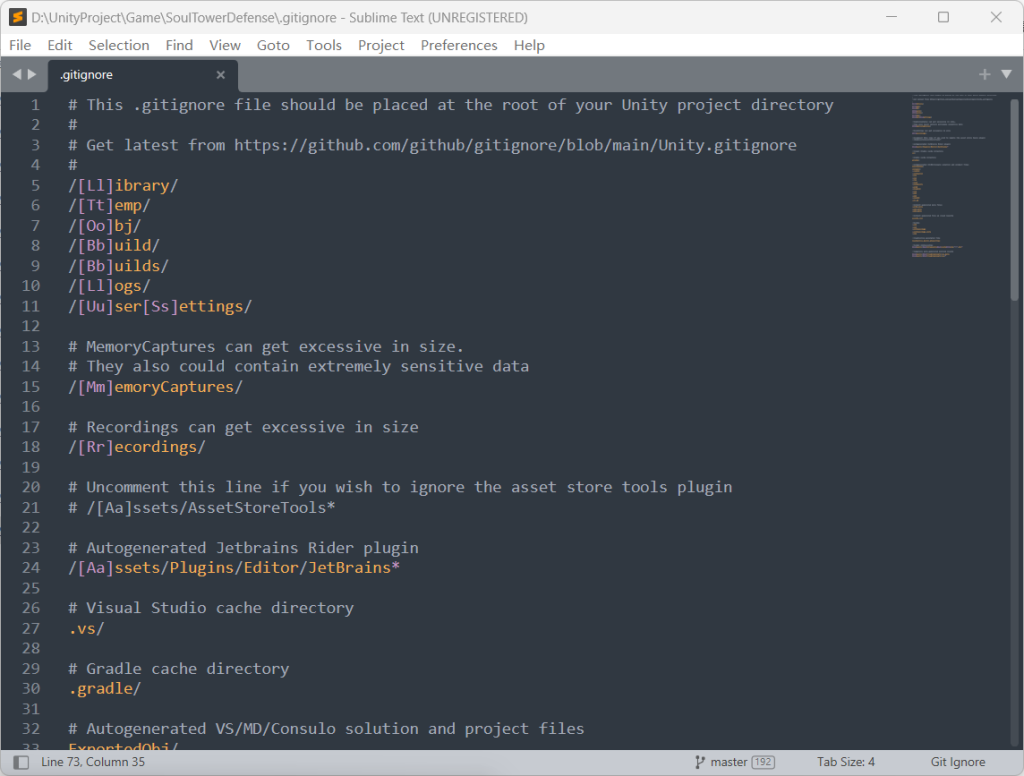
4、打开.gitignore 文件,输入以下内容,代表要忽略掉哪些文件,只保留重要的文件上传到仓库。
该内容网址:https://github.com/github/gitignore/blob/main/Unity.gitignore
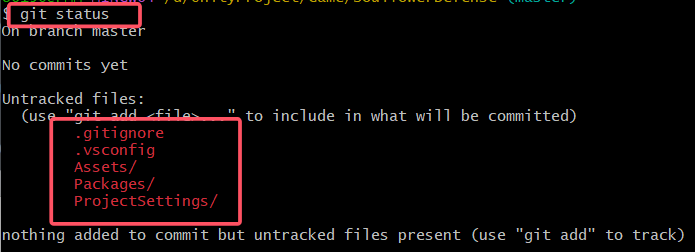
输入 git status 查看状态,可以看到比较重要的文件被保留了
二、使用
1、输入 git add .,将内容提交到暂存区中;

2、输入 git commit -m "提交说明",将内容提交到本地仓库
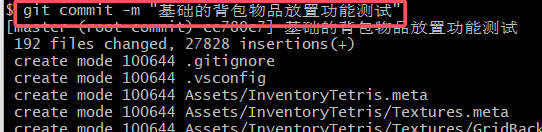
3、如果要跳转到指定版本,可以输入 git reset --hard “指定版本”
git 分为几个区域:工作区、暂存区、本地仓库区、远程仓库区。
工作区就是我们工作的地方,暂存区就是临时存放的内容,仓库区就是最终存储内容的地方,我们要将暂存区的内容提交到仓库区。如果我们需要将文件上传到远程仓库,还要创建 github 远程仓库
三、github 远程仓库
1、创建 github 仓库
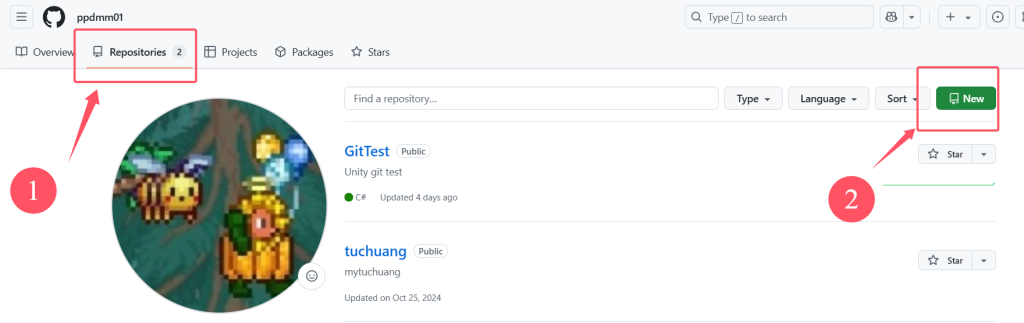
2、创建完成后,可以看到如下内容:
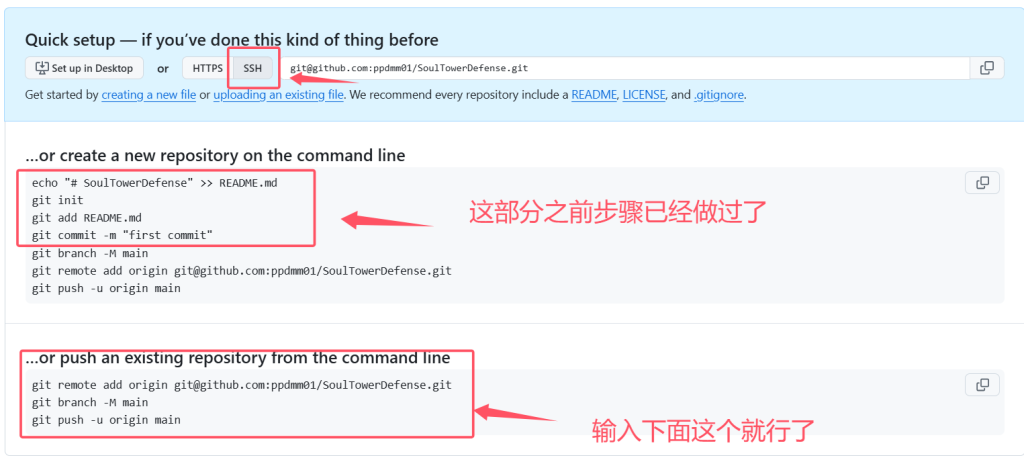
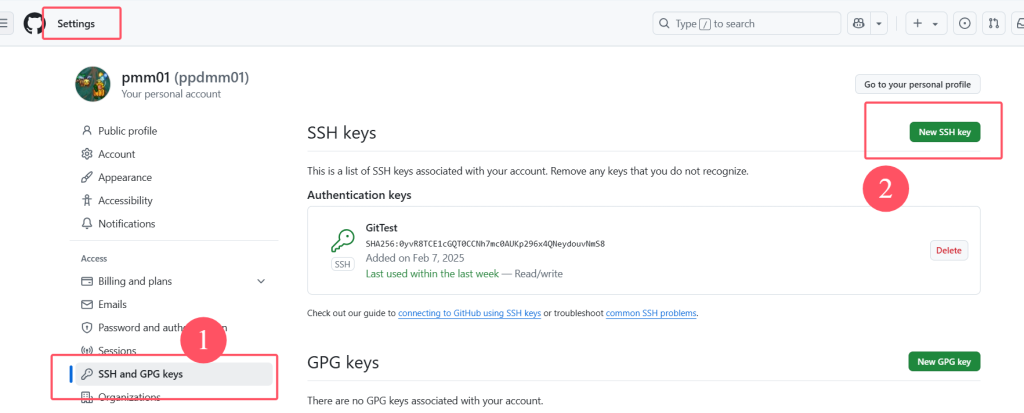
其中我使用的是 ssh 地址,所以上面我就选择 SSH,这需要创建 ssh 密钥,这个步骤可以上网查:
3、然后在 git bash 中照着输入下面的内容即可:意思就是关联远程github仓库、重命名当前分支为main分支、将本地仓库内容推送到远程仓库
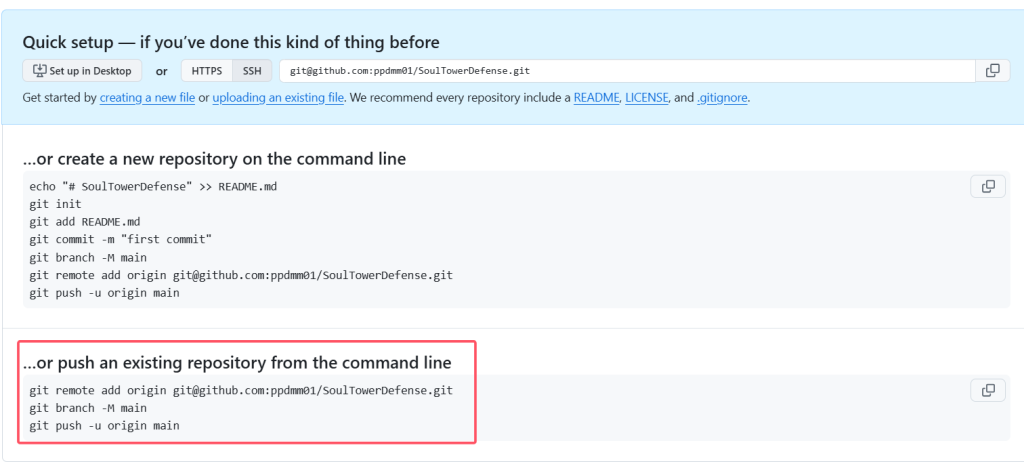
当输入 git push-u origin main 时,需要一点时间,代表将内容推送到远程仓库,好了之后刷新 github 页面即可。当看到这个页面就代表远程仓库搭建完成啦!
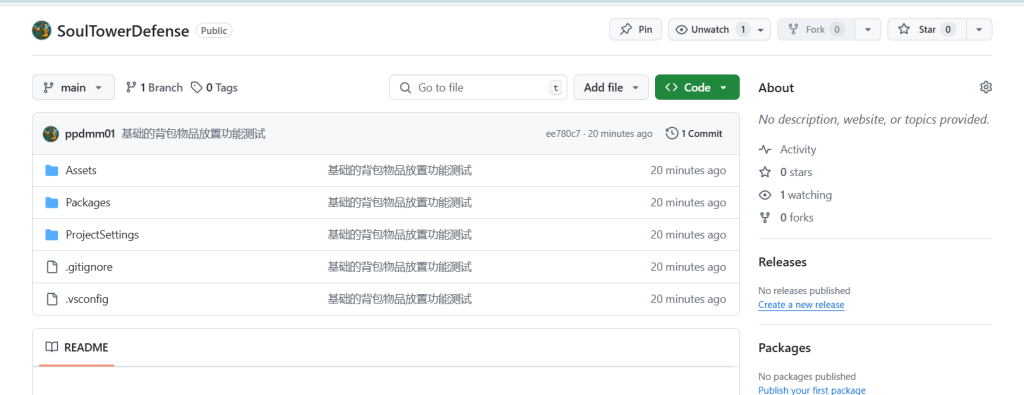
四、使用(远程仓库)
1、上传
git add .添加到暂存区git commit -m "内容"添加到本地仓库git push origin main推送到远程仓库
2、回退
git reset --hard "版本"
版本查看可以输入 git reflog 查看日志,左侧显示的几个字符就是版本(指针地址)

当然git有很多命令,这里就不细讲了,需要的话自己去探索吧!